
Personen per Link oder QR-Code einladen
Einladungslinks erstellen, den QR-Code zeigen oder Personen selbst hinzufügen.
Vor dem Einladen
Ihr Name muss festgelegt und Ihre E-Mail-Adresse bestätigt sein (Einstellungen › Konto), weil die Personen Ihren Namen sehen und an Ihre E-Mail-Adresse antworten.
Einladungslink erstellen
Tippen Sie in der Gruppe auf Einladen. Es gibt einen Tab pro Rolle, zum Beispiel Mieter oder Teilnehmer.
- Tippen Sie auf Einladungslink erstellen.
- Wählen Sie, wie lange er gilt: 1 Stunde, 1 Tag, 1 Woche oder bis zum Abschluss der Gruppe.
- Wählen Sie, wie viele Personen beitreten können: 1, 10, 50 oder ohne Begrenzung.
- Fügen Sie optional einen Hinweis hinzu, den alle sehen, die den Link öffnen.
Zum Link gehört ein QR-Code, den Sie auf dem Bildschirm zeigen oder ausdrucken können. Link teilen und Link kopieren stehen immer zur Verfügung, und „N von M beigetreten“ zeigt, wie viele beigetreten sind. Öffnen Sie Einladen jederzeit, um den QR-Code erneut zu zeigen.
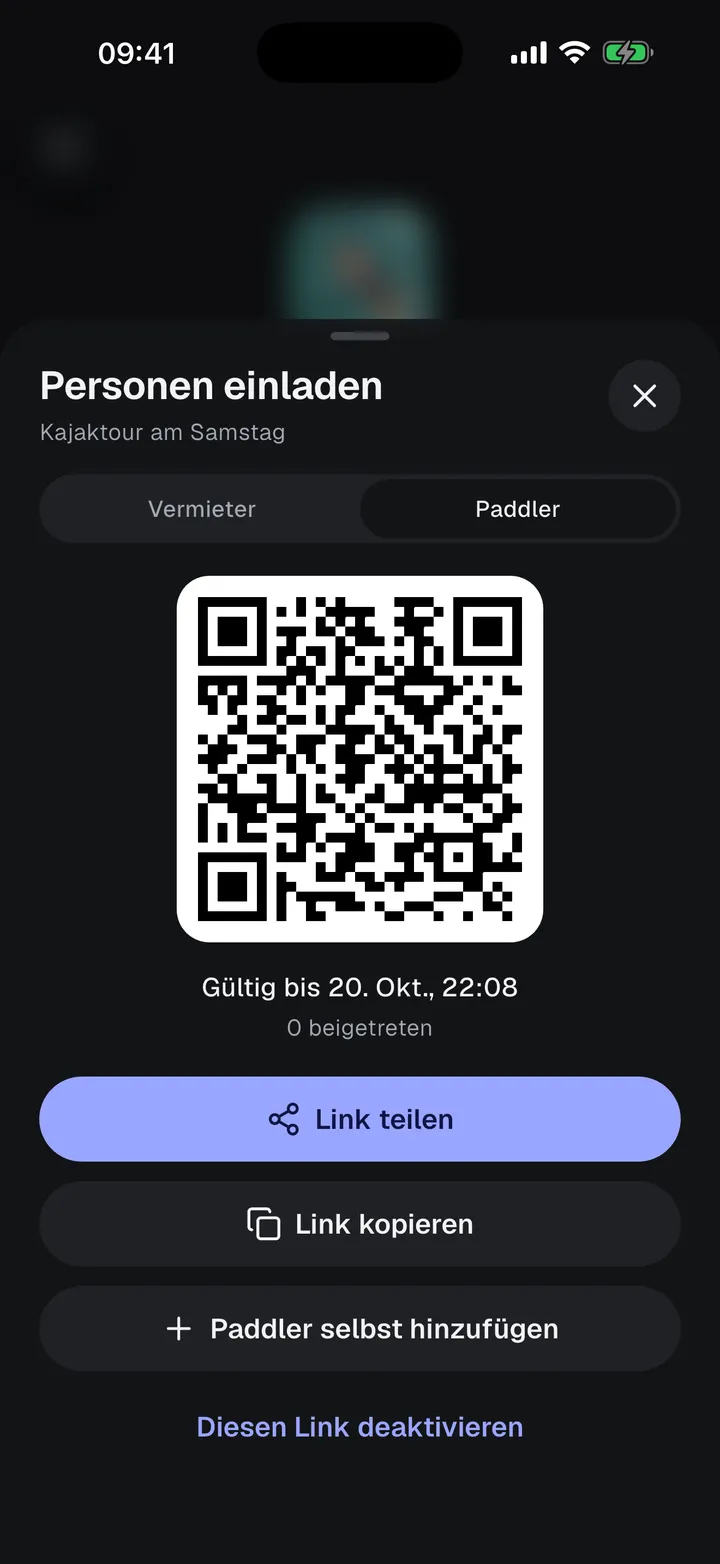
Diesen Link deaktivieren stoppt den Link und seinen QR-Code sofort. Sie können einen neuen erstellen.
Was Beitretende sehen
- Die Beitrittsseite zeigt den Gruppennamen, die Rolle, in der die Person beitritt, Ihren Hinweis, die Mietangaben, wann der Link abläuft, und einen Datenschutzhinweis.
- Die Person gibt ihre E-Mail-Adresse ein und tippt auf Beitreten und Link erhalten.
- Sie erhält eine E-Mail mit einem privaten Unterschriftslink, der 72 Stunden gilt, gibt dann ihre Angaben ein, prüft den Vertrag und unterschreibt.
Wurde der Link deaktiviert, ist er abgelaufen oder die Gruppe abgeschlossen, zeigt die Seite Dieser Link funktioniert nicht. Ist die Gruppe oder der Link voll, zeigt sie Keine Plätze mehr frei.
Personen selbst hinzufügen
Tippen Sie unter einer Rolle auf Hinzufügen, tragen Sie ein, was Sie wissen (Fehlendes wird vor dem Unterschreiben abgefragt), und tippen Sie auf Hinzufügen. Öffnen Sie dann die Person und wählen Sie Unterschrifts-E-Mail senden oder Auf diesem Smartphone unterschreiben.