
Unterschrift per E-Mail anfordern
Senden Sie einer Person einen privaten Unterschriftslink. Sie öffnet ihn in einem beliebigen Browser, gibt ihre Angaben ein, prüft den Vertrag und unterschreibt, ohne Konto und ohne App.
Vor dem Senden
Ihre eigene E-Mail-Adresse muss zuerst unter Einstellungen › Konto bestätigt sein, weil Empfänger darauf antworten. Beim ersten Senden einer Anfrage fragt die App außerdem nach Ihrem Namen, der dem Empfänger als Absender angezeigt wird.
Anfrage senden
- Öffnen Sie den Vertrag und suchen Sie die Karte der Person.
- Tippen Sie auf Unterschrift per E-Mail anfordern.
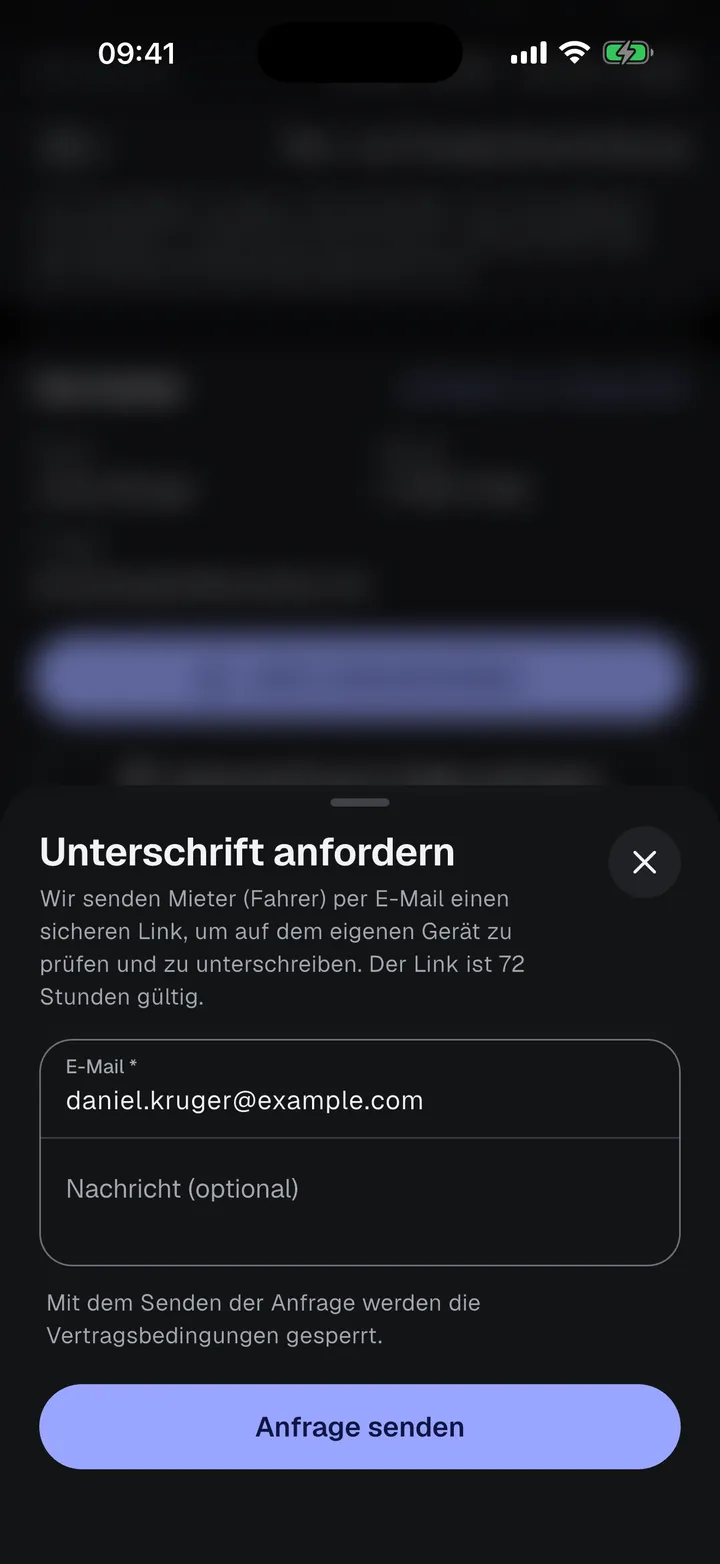
- Geben Sie die E-Mail-Adresse der Person ein und, wenn Sie möchten, eine Nachricht mit bis zu 500 Zeichen. Sie erscheint in der E-Mail und auf der ersten Seite, die die Person sieht.
- Tippen Sie auf Anfrage senden. Der Link ist 72 Stunden gültig.
Solange die Anfrage aktiv ist
Die Karte der Person zeigt den Stand der Anfrage. Solange eine Anfrage aktiv ist, lässt sich ihr Formular nicht bearbeiten und nicht auf Ihrem Smartphone unterschreiben.
| Karte zeigt | Was Sie tun können |
|---|---|
| Anfrage gesendet | Sehen, wann der Link abläuft. Erneut senden schickt einen neuen Link, der alte funktioniert dann nicht mehr. Anfrage zurückziehen deaktiviert den Link, sodass Sie auf Ihrem Smartphone unterschreiben lassen oder eine neue Anfrage senden können. |
| Anfrage abgelaufen | Der Link wurde nicht innerhalb von 72 Stunden genutzt. Tippen Sie auf Erneut senden. |
| Unterschrieben | Die Person hat unterschrieben. Sobald alle unterschrieben haben, erstellt die App das endgültige PDF. |
Die Adresse, an die Sie senden, wird in das E-Mail-Feld der Person übernommen und bleibt gesperrt, solange die Anfrage besteht, auch nach Ablauf: Weder Sie noch die unterschreibende Person können sie ändern, damit das unterschriebene Dokument und sein Zertifikat die Adresse zeigen, an die der Link ging. Für eine andere Adresse ziehen Sie die Anfrage zurück, korrigieren die E-Mail-Adresse und senden eine neue.
Unterschrift per E-Mail anfordern erscheint nur für Rollen, deren Formular ein E-Mail-Feld hat. Andere Rollen unterschreiben auf Ihrem Smartphone.
Was die Person sieht
Der Link öffnet sich in jedem Browser. Siehe Was die Person beim Unterschreiben aus der Ferne sieht.
Wenn die E-Mail nicht ankommt
Bitten Sie die Person, im Spam-Ordner nachzusehen, prüfen Sie die Adresse auf ihrer Karte und tippen Sie auf Erneut senden. Für eine andere Adresse ziehen Sie die Anfrage zurück und senden eine neue.
Grenzen
Sie können höchstens 5 Anfragen pro Person und insgesamt 200 pro Tag senden.