
Auf Ihrem Smartphone unterschreiben
Reichen Sie Ihr Smartphone weiter, damit die andere Person ihre Angaben prüfen und vor Ort unterschreiben kann.
Jetzt unterschreiben
Tippen Sie auf der Karte einer Person auf Jetzt unterschreiben und reichen Sie das Smartphone weiter. Die Person durchläuft zwei Schritte:
- Ihre Angaben: erscheint nur, wenn etwas fehlt. Die Person prüft und ergänzt ihre Angaben und tippt dann auf Weiter zum Vertrag.
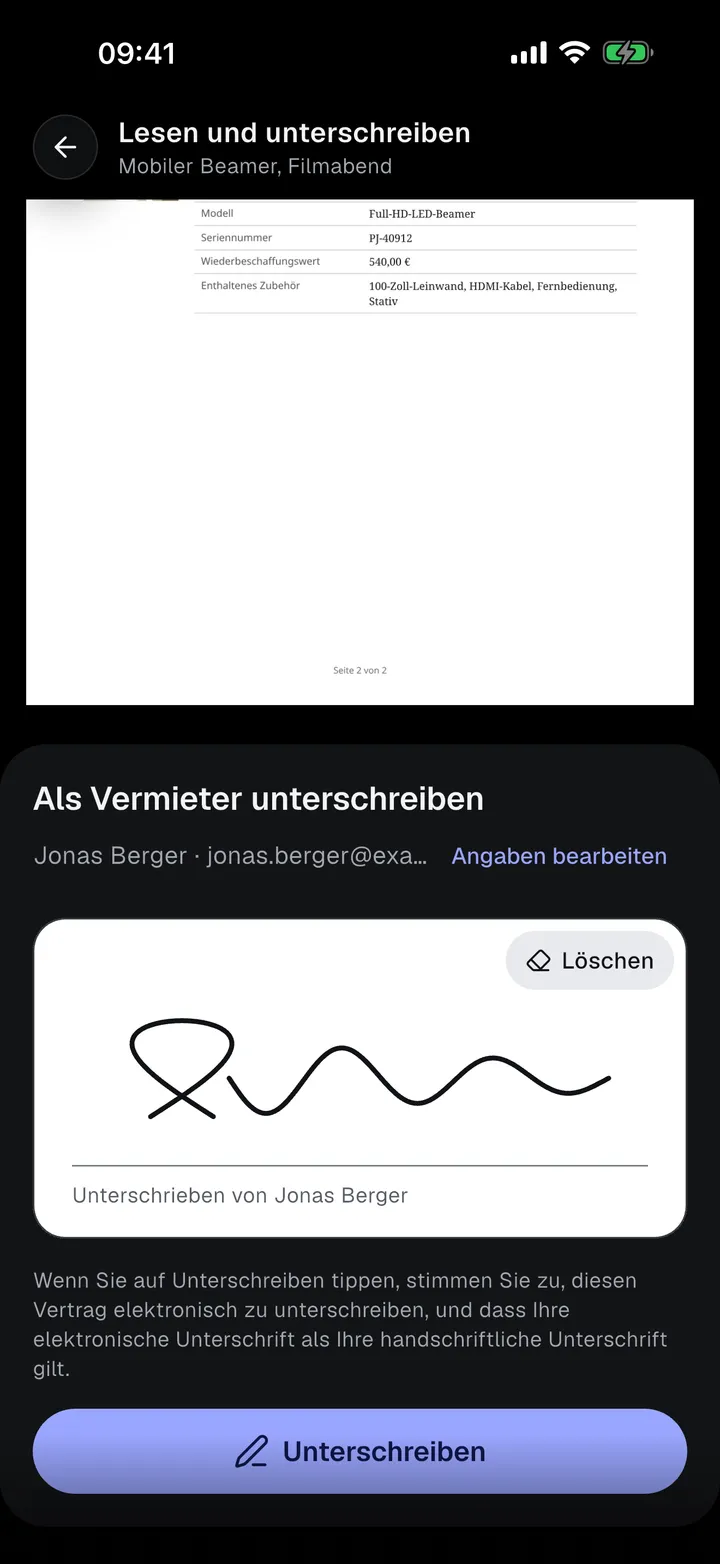
- Lesen und unterschreiben: der Vertrag mit ihren eingesetzten Angaben, Seite für Seite. Tippen Sie auf eine Seite, um sie zu vergrößern. Zur Unterschrift springt zum Unterschriftsfeld. Die Person zeichnet ihre Unterschrift und tippt auf Unterschreiben.
Mit dem Tippen auf Unterschreiben bestätigt sie, dass sie elektronisch unterschreiben möchte und dass ihre elektronische Unterschrift als ihre handschriftliche Unterschrift gilt.
Alle der Reihe nach
Alle Beteiligten unterschreiben nacheinander, auch Sie. Sobald alle unterschrieben haben, zeigt die App einige Sekunden lang „Unterschriebenes Dokument wird erstellt…“, danach ist der Vertrag Unterschrieben.
Die erste Unterschrift schreibt die Vertragsbedingungen fest. Fügen Sie verlangte Zustandsfotos hinzu, bevor jemand unterschreibt.