
メールで署名を依頼する
参加者に署名用の専用リンクを送ります。相手はどのブラウザでもリンクを開き、自分の情報を入力し、契約書を確認して署名します。アカウントもアプリも不要です。
送信する前に
受け取った人があなたのメールアドレスに返信するため、まず 設定 › アカウント で自分のメールアドレスを確認しておく必要があります。初めて依頼を送るときは、アプリが名前も尋ねます。名前は送信者として相手に表示されます。
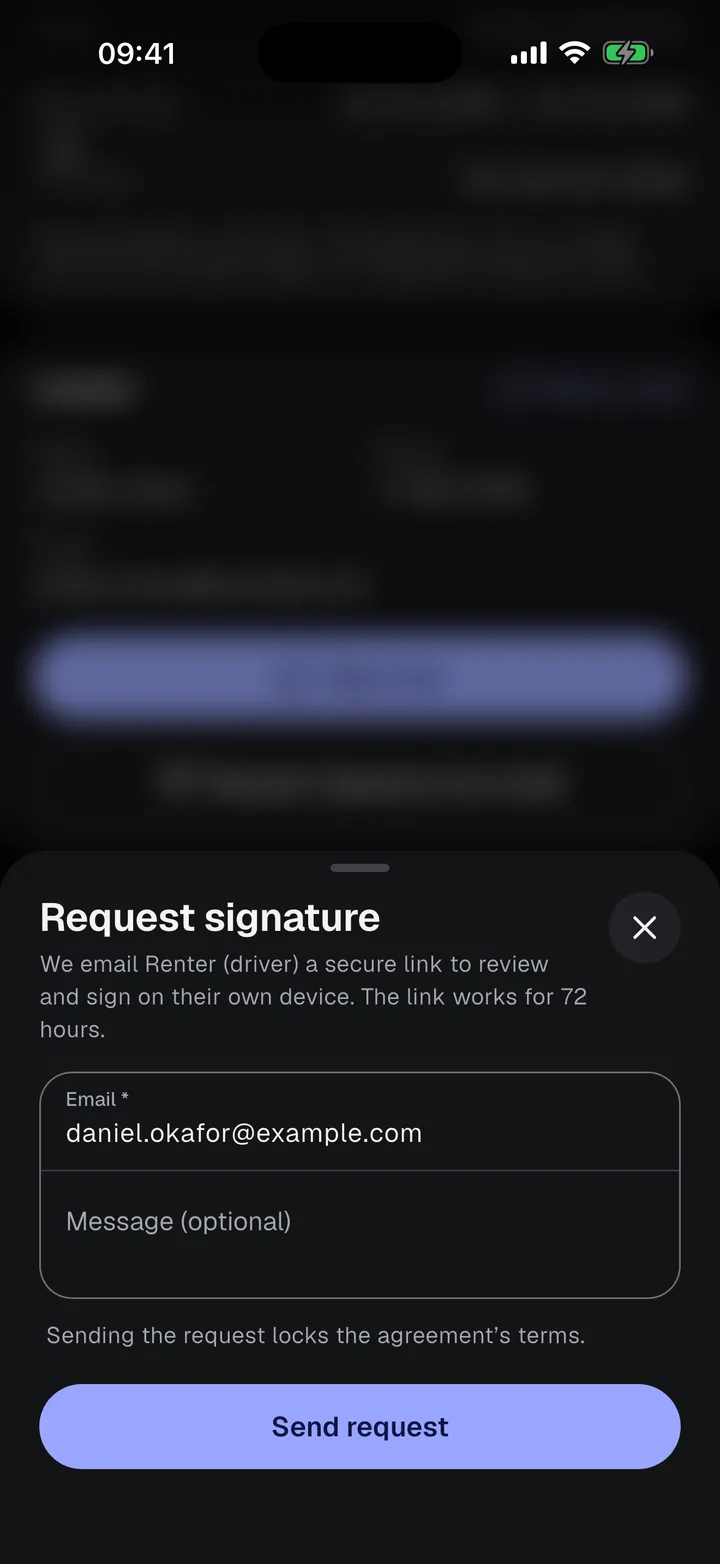
送信すると契約書の条件が固定されます。 最初の署名と同じく、最初の依頼の後はレンタルの詳細、アイテム、本文を変更できなくなります。必須の状態の写真は送信の前に追加してください。
依頼を送信する
- 契約書を開き、参加者のカードを見つけます。
- メールで署名を依頼 をタップします。
- 相手のメールアドレスと、必要であれば500文字までのメッセージを入力します。メッセージはメールと、相手が最初に見るページに表示されます。
- 依頼を送信 をタップします。リンクは72時間有効です。
依頼が有効な間
参加者カードに依頼の状態が表示されます。依頼が有効な間は、その参加者のフォームを編集したり、あなたのスマートフォンで署名したりすることはできません。
| カードの表示 | できること |
|---|---|
| 依頼を送信済み | リンクの有効期限を確認できます。再送信 で新しいリンクが送られ、古いリンクは使えなくなります。依頼を取り消す でリンクを無効にすると、あなたのスマートフォンで署名するか、新しい依頼を送ることができます。 |
| 依頼の期限切れ | リンクが72時間以内に使われませんでした。再送信 をタップしてください。 |
| 署名済み | 相手が署名しました。全員が署名すると、アプリが最終版の PDF を作成します。 |
送信先のアドレスは相手のメールアドレスの項目に入り、依頼がある間は期限切れの後も固定されます。あなたも署名する人も変更できないため、署名済みの書類とその証明書には、リンクを送ったアドレスが表示されます。別のアドレスを使うには、依頼を取り消し、メールアドレスを修正して、新しい依頼を送ってください。
メールで署名を依頼 は、フォームにメールアドレスの項目がある役割にだけ表示されます。ほかの役割はあなたのスマートフォンで署名します。
相手に表示される内容
リンクはどのブラウザでも開けます。遠隔で署名する人に表示される内容をご覧ください。
メールが届かない場合
相手に迷惑メールフォルダを確認してもらい、参加者カードのアドレスを確認して、再送信 をタップしてください。別のアドレスを使うには、依頼を取り消して新しい依頼を送ります。
上限
依頼は1人あたり最大5件、合計で1日あたり最大200件まで送信できます。