
Demander une signature par e-mail
Envoyez un lien de signature privé à un participant. Il l’ouvre dans n’importe quel navigateur, remplit ses informations, relit le contrat et signe, sans compte ni application.
Avant l’envoi
Votre propre e-mail doit d’abord être confirmé, dans Réglages › Compte, car les destinataires y répondent. La première fois que vous envoyez une demande, l’application vous demande aussi votre nom, affiché au destinataire comme expéditeur.
Envoyer une demande
- Ouvrez le contrat et trouvez la fiche du participant.
- Touchez Demander une signature par e-mail.
- Saisissez l’e-mail de la personne et, si vous le souhaitez, un message de 500 caractères au maximum. Il apparaît dans l’e-mail et sur la première page qu’elle voit.
- Touchez Envoyer la demande. Le lien est valable 72 heures.
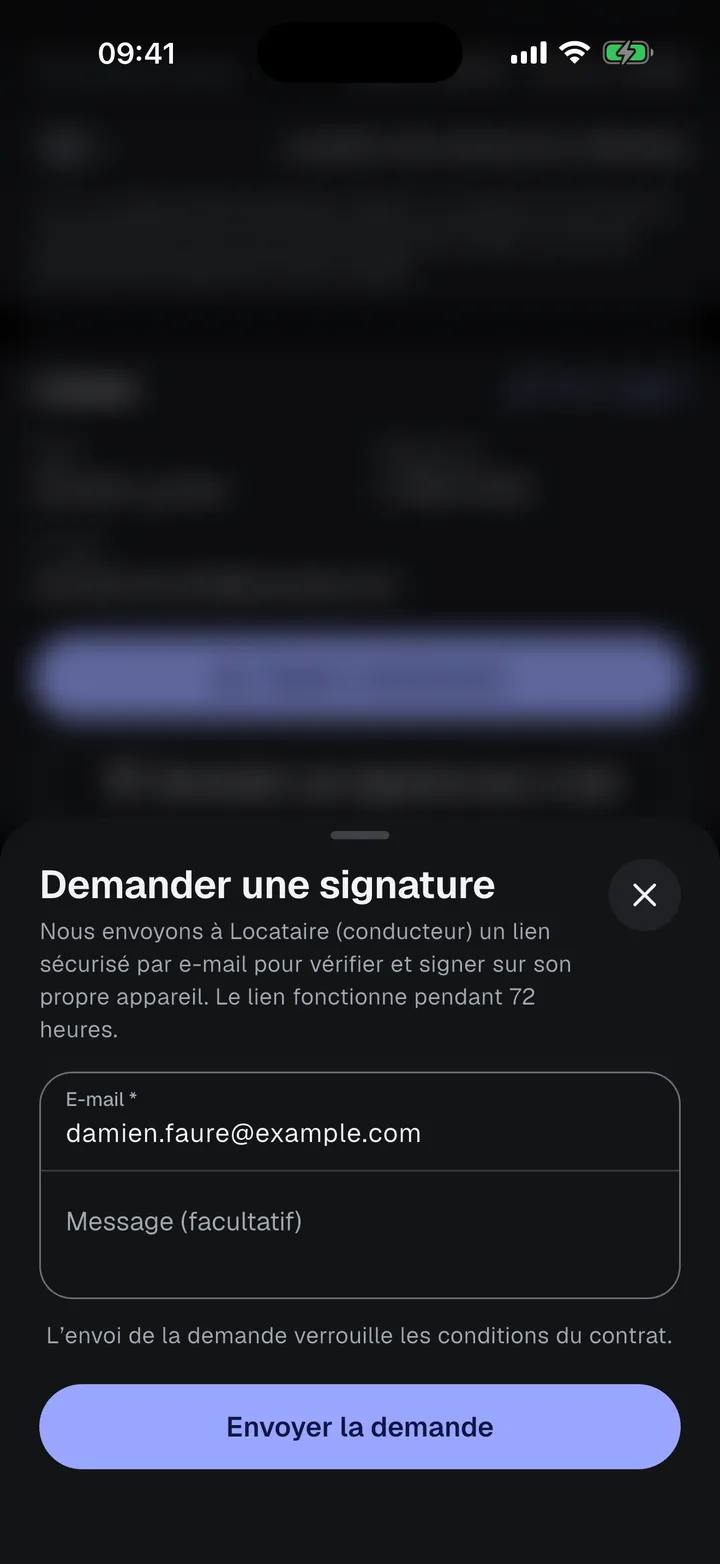
Tant que la demande est active
La fiche du participant affiche l’état de la demande. Tant qu’une demande est active, son formulaire ne peut être ni modifié ni signé sur votre téléphone.
| La fiche affiche | Ce que vous pouvez faire |
|---|---|
| Demande envoyée | Voir quand le lien expire. Renvoyer envoie un nouveau lien et l’ancien cesse de fonctionner. Annuler la demande désactive le lien, pour que vous puissiez signer sur votre téléphone ou envoyer une nouvelle demande. |
| Demande expirée | Le lien n’a pas été utilisé dans les 72 heures. Touchez Renvoyer. |
| Signé | La personne a signé. Quand tout le monde a signé, l’application crée le PDF final. |
L’adresse à laquelle vous envoyez la demande est placée dans le champ e-mail de la personne et reste verrouillée tant que la demande existe, même après son expiration : ni vous ni la personne qui signe ne pouvez la modifier, de sorte que le document signé et son certificat indiquent l’adresse à laquelle le lien a été envoyé. Pour utiliser une autre adresse, annulez la demande, corrigez l’e-mail et envoyez-en une nouvelle.
Demander une signature par e-mail n’apparaît que pour les rôles dont le formulaire contient un champ e-mail. Les autres rôles signent sur votre téléphone.
Ce que voit la personne
Le lien s’ouvre dans n’importe quel navigateur. Consultez Ce que voit la personne qui signe à distance.
Si l’e-mail n’arrive pas
Demandez à la personne de vérifier ses courriers indésirables, vérifiez l’adresse sur sa fiche et touchez Renvoyer. Pour utiliser une autre adresse, annulez la demande et envoyez-en une nouvelle.
Limites
Vous pouvez envoyer au maximum 5 demandes par personne et 200 par jour au total.